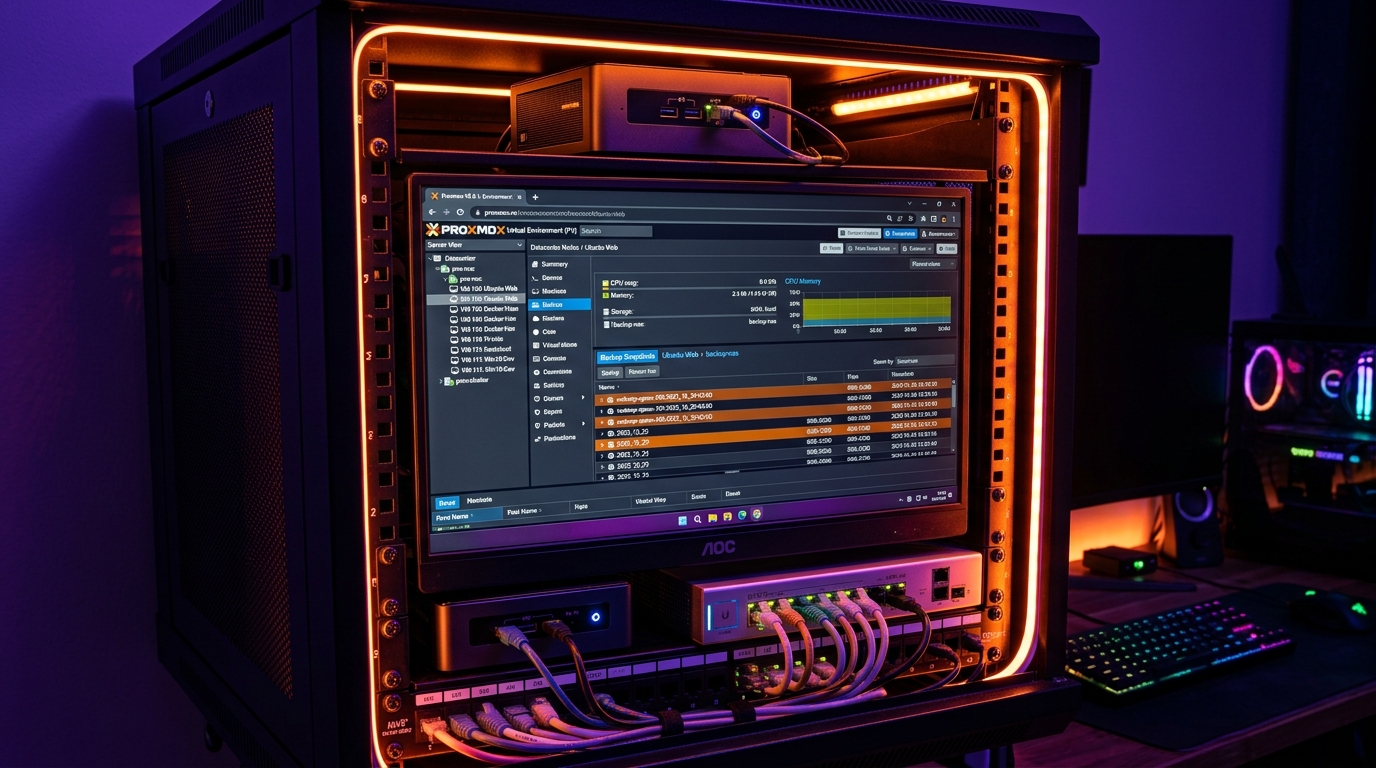
1. Por Que Usar Mini PC + Proxmox em Vez de Raspberry Pi?
Durante anos, o Raspberry Pi foi a porta de entrada padrão para o Home Assistant. No entanto, no cenário atual de hardware, os Mini PCs equipados com processadores Intel N100 ou N150 (Alder Lake-N) tornaram-se a escolha técnica superior definitiva:
- Melhor Custo-Benefício: Um Mini PC completo com 16GB de RAM e 512GB SSD NVMe custa praticamente o mesmo que um Raspberry Pi 5 com case, cooler, fonte oficial e SSD M.2 HAT.
- Desempenho Bruto: O Intel N100 entrega desempenho single-thread e multi-thread muito superior aos chips ARM, executando add-ons pesados (como Whisper de voz e compilação ESPHome) sem engasgos.
- Virtualização Profissional (Proxmox VE): Permite rodar o HAOS isolado em uma VM, enquanto containers LXC no mesmo hardware rodam Zigbee2MQTT, Tailscale, Pi-hole, Plex e Nginx.
- Snapshots Atômicos: Antes de qualquer atualização arriscada do Home Assistant, você gera um Snapshot em 3 segundos. Se algo quebrar, basta um clique em 'Rollback' para voltar ao estado exato anterior.
2. Preparação da BIOS do Mini PC
Antes de instalar o Proxmox, é fundamental configurar os parâmetros corretos na BIOS/UEFI:
- Conecte monitor HDMI e teclado USB no Mini PC.
- Ligue o equipamento e pressione repetidamente a tecla
DelouF2. - Em Advanced > CPU Configuration, certifique-se de que Intel (VMX) Virtualization Technology e VT-d estejam Enabled.
- Em Chipset / Power Management, altere Restore on AC Power Loss (ou State After G3) para Power On. Isso garante que o servidor religue sozinho após uma queda de energia.
- Salve as alterações com
F10.
3. Instalação do Proxmox VE 8.x
Baixe a ISO oficial em proxmox.com e grave em um pen drive com o BalenaEtcher ou Rufus em modo GPT.
- Dê boot pelo pen drive USB no Mini PC.
- Selecione Install Proxmox VE (Graphical).
- Selecione o disco NVMe de destino (sistema de arquivos
ext4ouZFS (RAID0/single)). - Defina País (Brazil), Fuso Horário (
America/Sao_Paulo) e layout do teclado. - Defina a senha do usuário
roote seu e-mail para alertas do sistema. - Configure a rede com IP estático: ex.
192.168.1.200, Máscara255.255.255.0, Gateway192.168.1.1e DNS1.1.1.1. - Conclua a instalação e retire o pen drive. Acesse pelo navegador:
https://192.168.1.200:8006.
4. Script de Pós-Instalação & Tuning
Abra o Console/Shell do nó Proxmox no navegador e execute o script automatizado da comunidade para habilitar o repositório gratuito (No-Subscription) e atualizar o sistema:
bash -c "$(wget -qLO - https://github.com/community-scripts/proxmox-ve/raw/main/pve8_post_install.sh)"5. Criação da VM do Home Assistant OS (HAOS)
Para criar a máquina virtual oficial do HAOS com todos os parâmetros ideais (UEFI OVMF, q35, VirtIO SCSI, descarte TRIM e agente QEMU), execute o script canônico:
bash -c "$(wget -qLO - https://github.com/community-scripts/proxmox-ve/raw/main/haos_vm.sh)"O assistente perguntará as configurações recomendadas:
- vCPU Cores: 2 núcleos (perfeito para o N100).
- RAM: 4096 MB (4 GB).
- Storage: local-lvm (mínimo 32GB ou 64GB).
6. Passthrough do Dongle Zigbee / Bluetooth
Se você utiliza um dongle USB (como o Sonoff Zigbee 3.0 Dongle Plus ou adaptador Bluetooth):
- No painel do Proxmox, clique na VM do HAOS (ex: VM 100).
- Acesse o menu Hardware > Add > USB Device.
- Selecione Use USB Vendor/Device ID e escolha o seu dongle (ex:
Silicon Labs CP210x USB to UART BridgeouITEAD Sonoff Dongle Plus). - Marque a opção USB3 se aplicável e clique em Add.
tcp://192.168.1.210:8888).
7. Primeiro Acesso & Configurações Iniciais
Após iniciar a VM, aguarde cerca de 2 a 3 minutos para a inicialização dos contêineres internos do Supervisor. Em seguida, acesse no navegador:
http://homeassistant.local:8123 ou http://192.168.1.150:8123
Crie o usuário de administrador, defina a localização da residência e prossiga para a instalação dos seus add-ons essenciais!